API Postman Collection Observability
Zuletzt aktualisiert am
Verwendung einer Postman-Collection zur Kommunikation mit der Observability API
Abschnitt betitelt „Verwendung einer Postman-Collection zur Kommunikation mit der Observability API“In diesem Tutorial lernen Sie, wie Sie Postman-Collections verwenden, um die STACKIT Observability API zu nutzen und zu testen. Wir haben eine Collection erstellt, welche die Observability API enthält. Diese Collection kann in Postman importiert werden, worum es in diesem Artikel geht.
Voraussetzungen
Abschnitt betitelt „Voraussetzungen“- Postman installiert
- Kenntnisse über RESTful-API
- Kenntnisse über HTTP-Anfragen
Arbeiten mit der Collection
Abschnitt betitelt „Arbeiten mit der Collection“Importieren der Collection in Postman
Abschnitt betitelt „Importieren der Collection in Postman“- Laden Sie die Observability Postman Collection auf GitHub herunter.
- Öffnen Sie Postman und wählen Sie File->Import.
- Gehen Sie in das Verzeichnis, das Ihre Collection-Datei enthält, wählen Sie diese aus und klicken Sie auf Open.
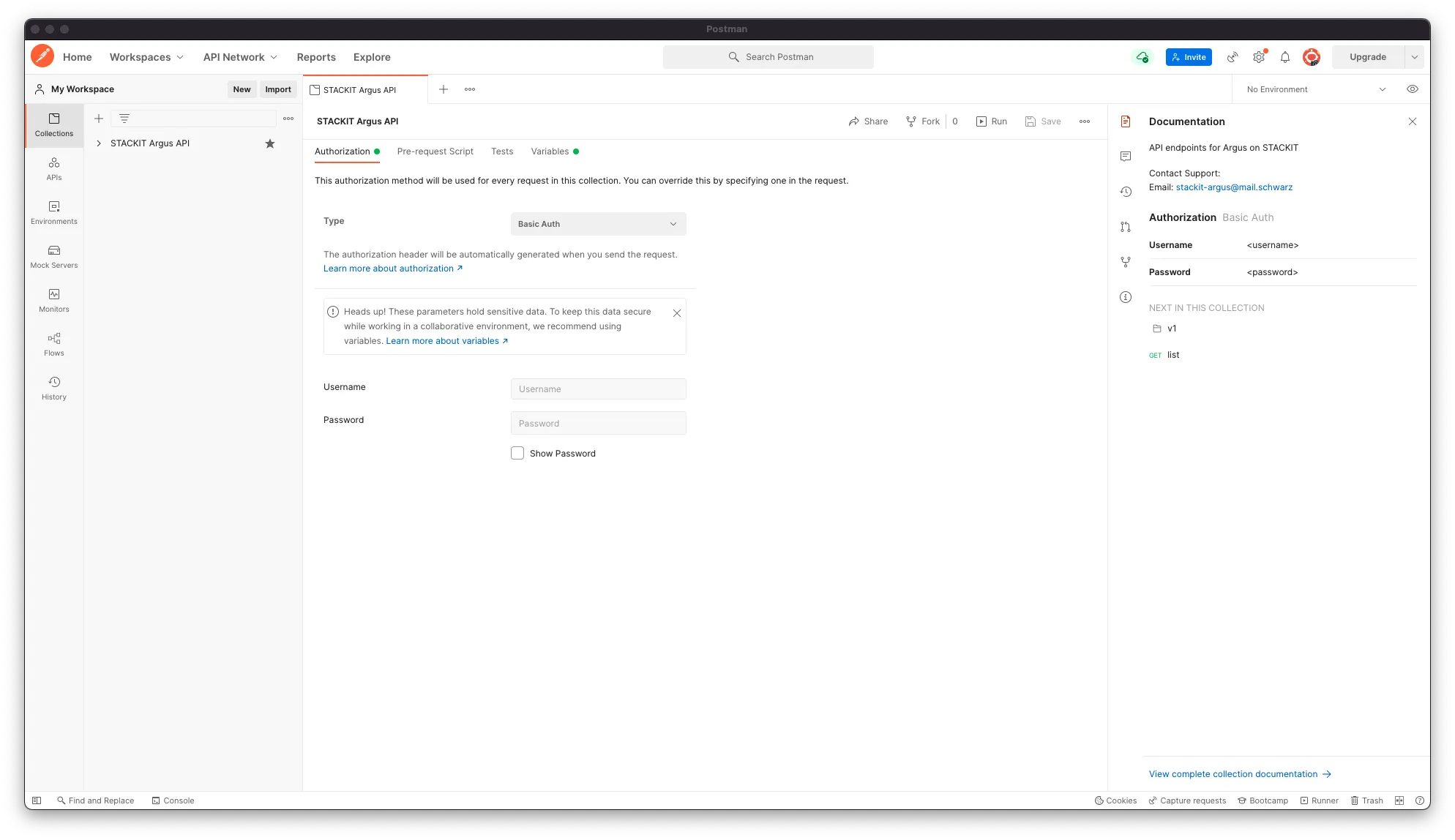
- Sie sollten einen Bildschirm wie unten dargestellt erhalten und auf der linken Seite sollte STACKIT Observability API zu sehen sein.
Konfigurieren der Collection in Postman
Abschnitt betitelt „Konfigurieren der Collection in Postman“Vor der Verwendung der API sollten einige Schritte durchgeführt werden:
- Wählen Sie die Collection auf der linken Seite aus.
- Geben Sie Ihren Benutzernamen und Ihr Passwort (welche Sie von Ihrer Observability-Instanz erhalten → service credential key) im Reiter Authorization ein.
- Wechseln Sie zum Reiter Variables.
- Ändern Sie die
baseUrlin Ihre URL. - Öffnen Sie die Collection, indem Sie auf das > Zeichen klicken.
- Führen Sie die „GET“-Anfrage list durch Klicken und Send aus, um zu testen, ob die Anfragen funktionieren.
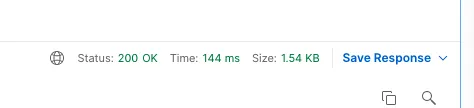
- Auf der rechten Seite sollten Sie eine kleine Zeile wie unten sehen können. Wenn diese erscheint, war die Anfrage erfolgreich.
- Testen Sie die Zugangsdaten, indem Sie eine weitere Anfrage senden.
- Klicken Sie auf den Ordner v1 der Collection.
- Wählen Sie die „GET“-Anfrage mit der Beschreibung v1 instances read aus.
- Klicken Sie auf die Schaltfläche „Send“.
- Wenn Sie Status: 200 OK sehen, war die Anfrage erfolgreich. Falls nicht, prüfen Sie die Dokumentation durch Klicken auf:
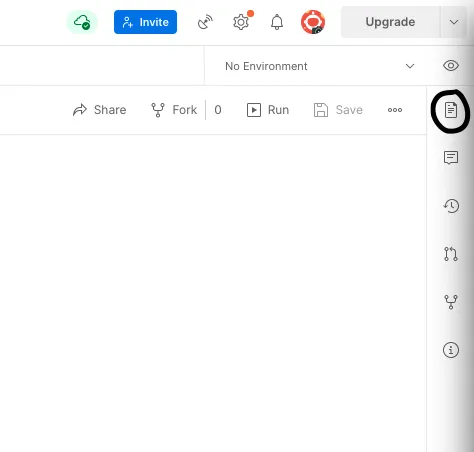
Dies öffnet eine kleine Seite mit Kriterien für das Senden einer erfolgreichen Anfrage.
Weitere Informationen
Abschnitt betitelt „Weitere Informationen“Sie können den Teil der Autorisierung anpassen, indem Sie eine andere Autorisierungsmethode wählen. Diese Aktion kann innerhalb jeder Anfrage durchgeführt werden, indem Sie auf den Reiter Authorization klicken und die Autorisierungsmethode ändern.