Eine neue Instanz erstellen
Zuletzt aktualisiert am
Voraussetzungen
Abschnitt betitelt „Voraussetzungen“Bevor Sie beginnen, kontaktieren Sie das Support-Team, um ein Kundenkonto einzurichten.
Instanziierung einer neuen STACKIT Server-Instanz
Abschnitt betitelt „Instanziierung einer neuen STACKIT Server-Instanz“Innerhalb eines erstellten Projekts können Sie einen neuen Server erstellen, indem Sie auf Server hinzufügen klicken. Dadurch wird der Konfigurations-Assistent geöffnet.
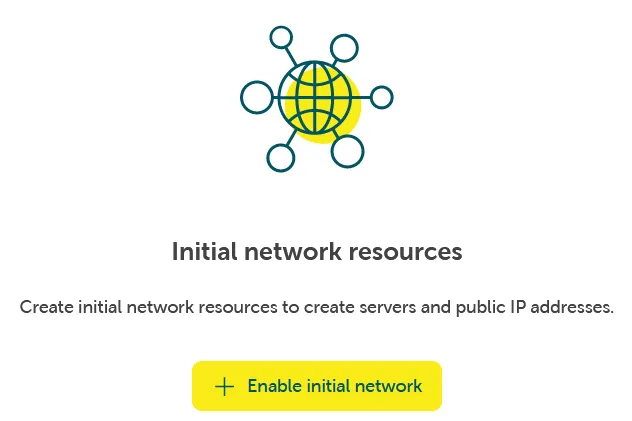
Wenn noch kein Netzwerk für den Server vorhanden ist, kann über Netzwerk → Netzwerk → Initiales Netzwerk aktivieren eine Netzwerkumgebung bereitgestellt werden.
Konfigurationsoptionen
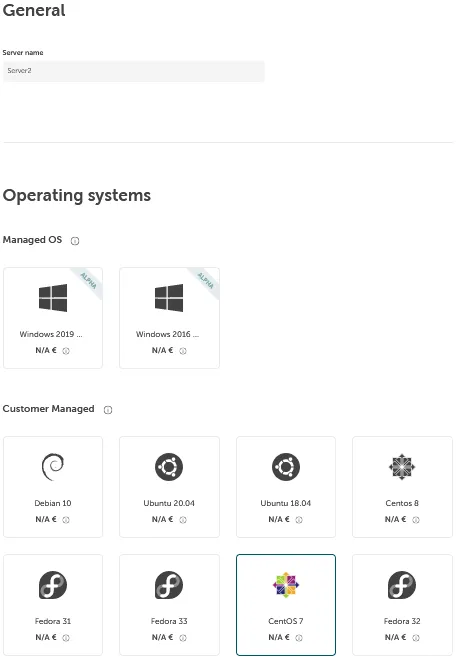
Abschnitt betitelt „Konfigurationsoptionen“Geben Sie unter Allgemein einen Namen für Ihren Server ein und wählen Sie das gewünschte Betriebssystem aus der Liste aus:
- Wählen Sie je nach erforderlicher Leistung unten einen gewünschten Flavor aus. Dieser umfasst die Anzahl der virtuellen CPUs und die maximal nutzbare RAM- und Festplattenspeicherkapazität. Die Flavors sind nach verschiedenen Anwendungsfällen gruppiert (Allgemeine Nutzung, Prozessor-optimiert, RAM-optimiert und Kleine Pakete). Innerhalb der Gruppierungen kann die gewünschte Größe (XS bis XL) ausgewählt werden.
- Über Zusätzlicher Speicher können dem Festplattenspeicher zusätzliche Datenträger hinzugefügt werden, die an den Server angehängt werden können.
Netzwerk konfigurieren
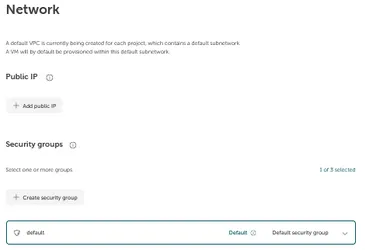
Abschnitt betitelt „Netzwerk konfigurieren“Im nächsten Schritt wird das Netzwerk konfiguriert:
Zuerst kann durch Klicken auf Öffentliche IP hinzufügen eine öffentliche IP-Adresse hinzugefügt werden. Über diese Adresse ist der Server von außen erreichbar. Dies wird hier ausführlich beschrieben: Öffentliche Adressen verwalten
Anschließend werden die Sicherheitsgruppen konfiguriert. Es können gewünschte Zugriffsrechte (Firewall-Regeln) erteilt werden. Dies kann auch zu einem späteren Zeitpunkt erfolgen. Weitere Informationen finden Sie unter: Sicherheitsgruppen erstellen und verwalten
Zugangsdaten
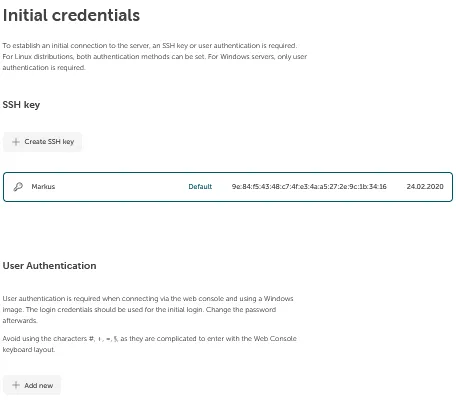
Abschnitt betitelt „Zugangsdaten“Zuletzt können Sie dem Server initiale Zugangsdaten geben, damit Sie sich anschließend am Server authentifizieren und anmelden können (z. B. über SSH). Hier stehen zwei Optionen zur Verfügung:
- SSH-Schlüssel: Durch Klicken auf Neu hinzufügen können Sie einen öffentlichen SSH-Schlüssel hinterlegen, um sich per SSH mit dem privaten Gegenstück am Server anzumelden.
- Benutzerauthentifizierung: Wenn Sie ein Windows-Image verwenden oder sich über die Webkonsole mit dem Server verbinden möchten, benötigen Sie initiale Benutzer-Passwort-Zugangsdaten. SSH-Schlüssel können hier nicht verwendet werden. Diese können durch Klicken auf Hinzufügen erstellt werden. Sie können diese Zugangsdaten für die Webkonsole verwenden (siehe Auf Ihren Server über die Webkonsole zugreifen).
Wenn der Server wie gewünscht konfiguriert ist, kann er durch Klicken auf Kostenpflichtig bestellen erstellt werden. Nach einigen Sekunden sollte die neue Instanz unter dem Reiter Server mit dem Status Wird ausgeführt erscheinen. Die VM ist dann gestartet.