Auf Ihren Server über die Web-Konsole zugreifen
Zuletzt aktualisiert am
Diese Seite führt Sie durch die Verwendung der Web-Konsole im STACKIT Portal, um sich mit Ihrem Server zu verbinden.
Tastaturlayout und Shortcuts
Abschnitt betitelt „Tastaturlayout und Shortcuts“Die folgenden Knowledge-Base-Artikel der Hersteller helfen Ihnen bei der Einrichtung des Tastaturlayouts unter:
Windows 10/11: Verwalten der Eingabe- und Anzeige-Spracheinstellungen in Windows
macOS: Schreiben in einer anderen Sprache auf dem Mac
Wenn Sie sich anders entscheiden, gibt es einige vordefinierte Tastenkombinationen für die Web-Konsole, welche die Bedienung vereinfachen und Ihre Arbeit effizienter machen. Nachfolgend finden Sie eine Liste mit den am häufigsten verwendeten Tastenkombinationen inklusiv Beispielen:
Für einige Sonderzeichen muss anstelle der “Shift”-Taste die “Caps Lock”-Taste gedrückt werden (Caps Lock kann entweder gleichzeitig oder vorher gedrückt werden).
- Beispiel: Anstelle von “Shift” + “7” für ”/” können Sie in der Web-Konsole “Caps Lock” + “7” drücken (inklusiv einem weiteren “Caps Lock” danach zum Deaktivieren)
- Beispiel: Anstelle von “Shift” + “0” für ”=” können Sie in der Web-Konsole “Caps Lock” + “0” drücken (inklusiv einem weiteren “Caps Lock” danach zum Deaktivieren)
- Beispiel: Anstelle von “Alt gr” + “Q” für ”@” können Sie in der Web-Konsole “Caps Lock” + “Shift” + “2” drücken (inklusiv einem weiteren “Caps Lock” danach zum Deaktivieren)
- Beispiel: Anstelle von ”#” können Sie in der Web-Konsole “Caps Lock” + “Shift” + “3” drücken (inklusiv einem weiteren “Caps Lock” danach zum Deaktivieren)
Auf einen Server über die Web-Konsole zugreifen
Abschnitt betitelt „Auf einen Server über die Web-Konsole zugreifen“Die Web-Konsole ist ein emulierter Konsolenzugriff auf die jeweilige virtuelle Maschine (VM). Nutzen Sie diese, um im Falle eines Fehlers in der SSH-Konfiguration Notfallmaßnahmen über die Konsole durchzuführen. Die Web-Konsole kann wie folgt verwendet werden:
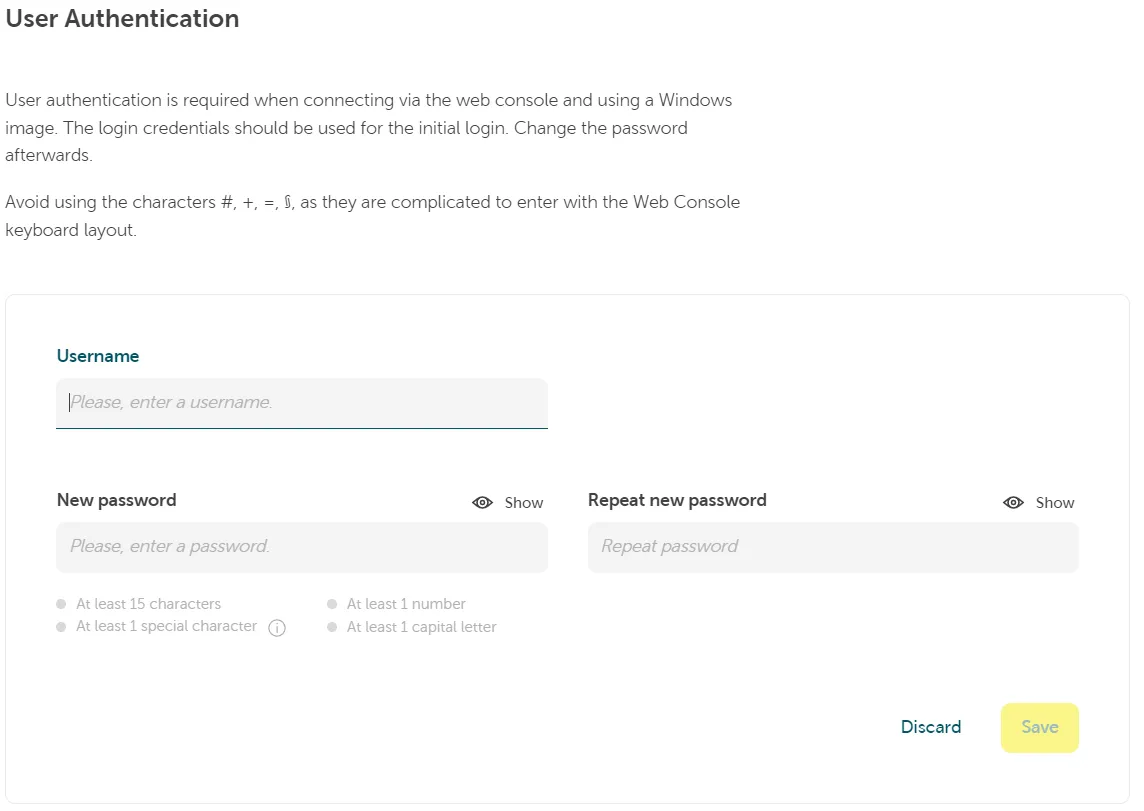
Benutzer-Zugangsdaten für die VM zuweisen
Abschnitt betitelt „Benutzer-Zugangsdaten für die VM zuweisen“Um die Web-Konsole nutzen zu können, müssen bei der Server-Installation (oder direkt auf dem Server) entsprechende Zugangsdaten generiert werden: Eine neue VM erstellen. Beachten Sie die Hinweise zur Passwortkomplexität und zur Vermeidung bestimmter Zeichen.
Web-Konsole öffnen
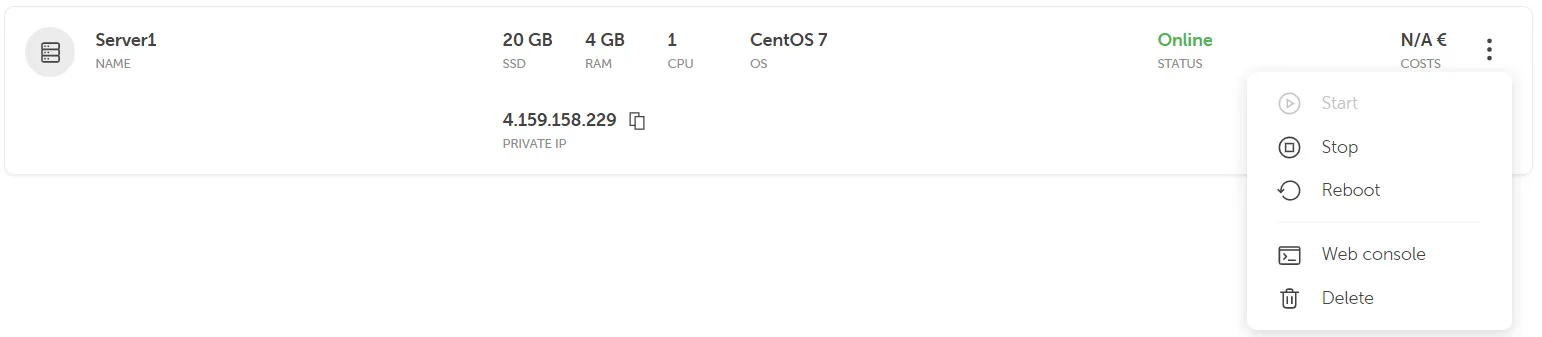
Abschnitt betitelt „Web-Konsole öffnen“Nutzen Sie das STACKIT Portal, um alle Server in Ihrem Projekt aufzulisten und den entsprechenden auszuwählen. Sie können die Web-Konsole im Kontextmenü des Servers auswählen. Sie erreichen diese über das Funktionsmenü für die jeweilige VM.
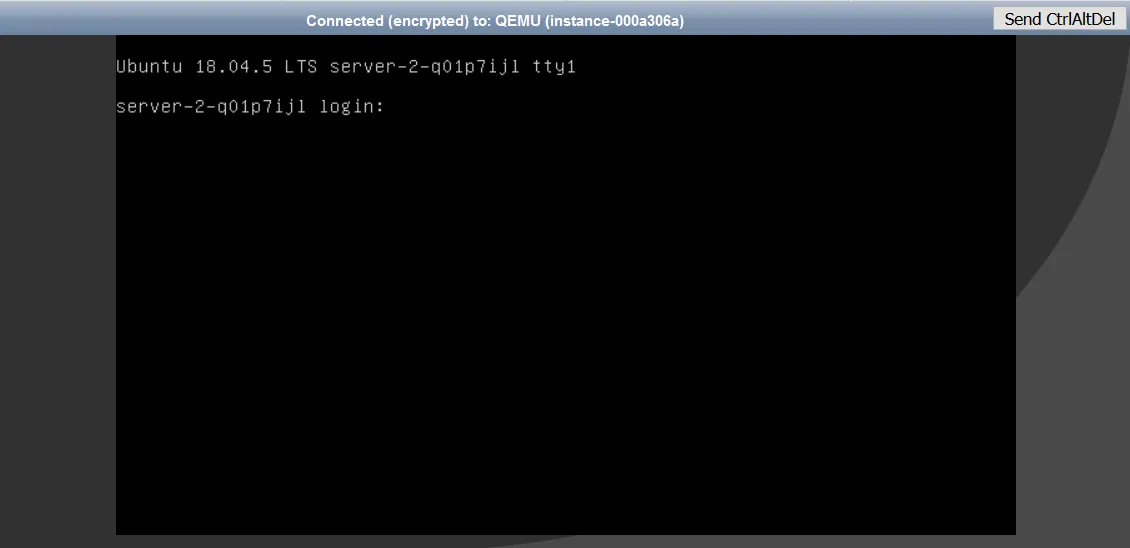
Die Web-Konsole öffnet sich dann und kann zum Einloggen auf dem Server verwendet werden. Als Anmeldedaten verwenden Sie bitte die bei der Server-Installation angegebenen Benutzernamen und Passwortinformationen (siehe Eine neue STACKIT Server-Instanz erstellen).
Nachdem Sie Ihre Arbeit beendet haben, melden Sie sich aus Sicherheitsgründen vom Server ab, um die Terminal-Sitzung zu schließen. Für Windows verwenden Sie bitte die Schaltfläche Abmelden. Für Linux-/Unix-Systeme können Sie den Befehl “exit” verwenden.